打開問卷明細總是錯誤?SurveyCake 教你輕鬆解決亂碼問題
由於在不同系統和不同版本的狀況下,Excel對 CSV 檔的支援有所不同,所以當我們使用 Excel 開啟 CSV 檔案時,常會有中文無法顯示變成亂碼的情形。
如果你在使用 Excel的時候也曾遇過此問題,本篇文章將分享 2 種方法,協助你解決 Excel 亂碼的問題。這篇為 Mac OS 系統的解決方法, Windows 系統的朋友請參考這篇【如何解決 Windows 系統 Excel CSV 檔亂碼問題?】。

方法一:用 Mac 內建文字編輯器修正亂碼問題
步驟一:取得 CSV 檔
這邊我們以 SurveyCake 為例,到後台取得問卷明細的 CSV 檔。

步驟二:檢查是否亂碼
檢查 Excel 是否可以正常顯示剛剛下載完的 CSV 檔,如果你的畫面跟下圖一樣,代表你該繼續看下去了。

步驟三:打開 Mac 內建文字編輯器
亂碼沒關係,別怕!Mac 和 Windows 一樣有內建類似記事本的軟體,可以幫助你解決這個問題。首先,按下鍵盤的 F4 呼叫你的 Launchpad,並在最上方的搜尋欄打「文字編輯」,便可以找到內建的文字編輯器。
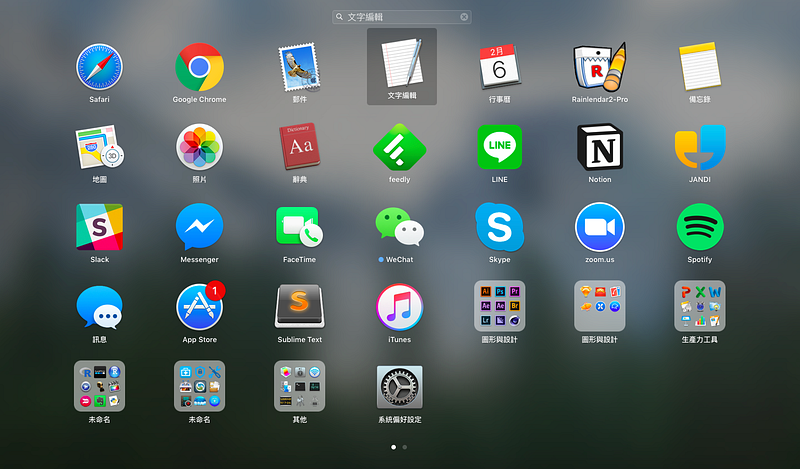
步驟四:用文字編輯器開啟 CSV 檔後,再另存新檔
以文字編輯器開啟剛剛下載的 CSV 檔後,應該可以發現內容已經正常顯示了。這時只要按 Command ⌘ + Shift + S 另外拷貝一個同樣的檔案,並在儲存時把最下方的純文字編碼改為 Unicode(UTF-16),這樣就可以成功轉換編碼了。


步驟五:打開 Excel 匯入修正後的檔案
轉換完編碼後,你可能會發現檔案變成 txt 純文字檔了,但是沒關係 Excel 可以直接將文字檔還原成原本的格式。
- 首先開啟 Excel 軟體,新增一個空白活頁簿。接著在上方功能選項中點選「資料」->「取得外部資料」->「匯入文字檔」

2. 選擇修正後的 CSV 檔後,依照下方三張圖片設定選項,以逗號分隔資料後,即可正常顯示。


按照上述方法,還是無法解決亂碼?
如果依照以上方法,還是無法順利解決的話,很有可能是 Excel 版本過舊所致。請改依循方法二以下三個步驟,就能順利解決 Excel 亂碼問題囉!
方法二:藉由 Google 雲端硬碟修正亂碼問題
1. 將 CSV 檔上傳至 Google 雲端硬碟
進入 google drive,並將 CSV 檔拖曳至 google drive 上,下圖以「客服反應表單.csv」為例。

2. 按右鍵,以「 Google 試算表」打開檔案
在「客服反映表單.csv」上按右鍵後,選擇開啟工具,點選「Google 試算表」。

進入 Google 試算表後,就可以看到無亂碼的檔案內容,下一步再將這些內容匯出 Excel 就大功告成囉。

3. 按下「檔案」,點選「下載格式」,選取「Microsoft Excel」
進入 Google 試算表後,點選左上角的「檔案」中的「下載格式」,再點選「Microsoft Excel」就可以匯出非亂碼的 CSV 檔囉!

完成!再也不用擔心問卷明細都是亂碼囉!
下載 Excel CSV,開頭為 0 的數字總是消失?
從網路上下載問卷明細,打開檔案後卻發現開頭為 0 的數字總是消失,如電話號碼、日期、Email 等,請參考這篇【下載 Excel CSV,如何讓開頭為 0 的電話號碼完整顯現】文章,我們會介紹如何輕鬆處理這個問題。
免費註冊會員,輕鬆下載表單回覆
SurveyCake 免費提供 Excel 、PDF 匯出表單回覆的功能,三秒鐘免費註冊 SurveyCake 會員,就能輕鬆下載表單回覆,協助你進一步運用!