SurveyCake 全新上線的 GTM 功能,讓你可以輕鬆在問卷中埋入 GTM 追蹤碼!若你想同時使用 GA 、Facebook 像素、Google Ads 追蹤問卷成效,又不想一個一個慢慢複製貼上,就可以透過 GTM 功能來一次完成。
這篇文章將簡單介紹 GTM 、GTM 使用情境,以及如何於問卷中埋入 GTM 追蹤碼 ,協助你更精準的分析問卷成效!
將問卷埋入 GTM 追蹤,輕鬆分析問卷數據與填答輪廓!
GTM 是什麼?
GTM (Google Tag Manager)是 Google 推出的代碼管理工具,可以讓行銷人員輕鬆將各種追蹤程式碼安裝到網站中,並可以直接在後台新增、移除或是調整代碼,讓網站埋碼、蒐集數據變得更簡單,行銷人員在追蹤成效與執行優化上也會快速許多。
舉例來說,品牌今天想要在網站裡面同時埋設 Facebook pixel 、GA 、Google Ads 追蹤,過往可能要請工程師將各平台的追蹤碼埋到網站中,但現在透過 GTM 就可以直接設定要以哪個平台做追蹤、追蹤什麼樣的事件與轉換,讓追蹤和管理都可以直接在 GTM 平台完成。
什麼情況下需要在問卷埋設 GTM?

SurveyCake 問卷目前有支援 Facebook Pixel、通用 GA、GA 4 的追蹤碼埋設,如果你單純只會使用單一個平台追蹤問卷成效,就不用使用到 GTM 來追蹤。
但假設企業是遇到下面的這幾種情況:
- 行銷人員需要埋設多個 GA 帳號追蹤同一份問卷成效
- 想要一次埋設 FB 像素、GA 、Google Ads 追蹤問卷成效
- 企業有請代理商代操廣告擴散問卷,需要埋設 2 組以上的 Facebook Pixel
- 想要在 Google 投放關鍵字與 GDN 廣告,除了 GA 外想要使用 Google Ads 追蹤轉換與再行銷受眾
- 想要利用 GTM 串接 GA4 設定滾軸事件,深入了解填答者的問卷填答狀況
上述情況都可以透過在問卷中埋入一組 GTM 追蹤碼解決!下面也會逐一分享該如何將 GTM 串接至各追蹤平台,以及如何把 GTM 追蹤碼置入問卷中。
如何在問卷中埋設 GTM?
在問卷埋入 GTM 追蹤碼之前,需要事先創建好 GTM,並獲得 GTM 的追蹤代碼,才可以把代碼直接埋入問卷中。如果你不知道怎麼樣建 GTM,也可以參考以下步驟:
Step 1:建立 GTM,填入「帳戶設定」、「容器設定」
- 帳戶設定:帳號名稱可以隨便填入,方便之後辨別即可。

- 容器設定:填入問卷網址,選擇「網路」。

Step 2:進入 GTM,選擇你想要追蹤的平台進行串接
GTM 只是管理代碼的平台,無法看到數據,所以需要先選擇你想要透過 GTM 管理代碼、後續傳送資料的平台,這樣 GTM 蒐集回來的數據才會傳到想要分析的平台中喔!
GTM 串接至 GA4
需要先確定要在哪個 GA 4 串接,並在 GA 4 設定好資料串流,並取得評估 ID。
在 GA 4 的左下角點選設定,找到「資料串流」,點擊「新增串流後」再選擇網站,設定串流資源。

輸入想要追蹤的問卷網址,以及方便辨別的名稱,設定完之後就可以取得評估 ID 囉!


設定完 GA 4,要到 GTM 設定代碼完成串接
進入 GTM 後找到「代碼」,再點選右上角的「新增」。


再來要設定「代碼類型」(可以理解為你想要進行串接的平台是哪個就選擇哪個),因為這裡要串接的是 GA 4,就可以點選 「GA 4」設定。

點選後會看到「評估 ID」的填入位置,把剛剛上個步驟從 GA 4 得到的評估 ID 填入,並設定觸發條件,就可以完成串接囉!

GTM 串接通用 GA
假設公司的網站主要是用通用 GA 追蹤成效,那麼也可以選擇 GTM 與通用 GA 進行串接,方法其實跟 GA 4 很像,只是取得 ID 的位置、 GTM 設定的方式有點差異。
需要先確定要在哪個通用 GA 的資訊進行串接,並取得通用 GA 的追蹤 ID
通用 GA 取得 ID 的方式是要先點選左下角的「管理」,並找到「資源設定」,按下「資源設定」後,會出現已綁定網站的基本設定(若是想追蹤問卷,填入問卷網址即可),最上方就可以看到「追蹤 ID」囉!

 到 GTM 中設定「代碼」完成通用 GA 串接
一樣進入 GTM 後找到「代碼」,再點選右上角的「新增」,「代碼類型」選擇通用 Analytics 。

先選擇想要追蹤的類型,選完後再新增「變數」,在變數設定的地方,會需要輸入剛剛從通用 GA 中拿到的「追蹤 ID」,設定完成後再選擇想要觸發的條件,就可以完成串接囉!


GTM 串接 Google Ads 轉換代碼
如果你想要追蹤透過 Google 廣告進入問卷後,所完成的轉換行為,可以利用 GTM 串接 Google Ads 轉換來達成。
先至 Google Ads 設定轉換目標,並取得轉換 ID、轉換標籤
進到 Google Ads 後台後,可以到上方欄位找到「工具與設定」,並點選「轉換」。

先點擊「新增轉換動作」並選擇「網站」,輸入網域後決定如何設定轉換條件:從通用 GA 匯入已有轉換或進行手動設定。以下將教學如何進行手動設定:


選擇「提交待開發客戶表單」作為提交問卷的目標,並命名為「提交表單」,選擇對應的價值。設定好轉換動作後即可取得「轉換 ID」與「轉換標籤」。

將轉換 ID、轉換標籤填入 GTM
接著,進入 GTM 中,設定一組新的「代碼」,「代碼類型」選擇 Google Ads 轉換追蹤,再把剛剛取得的轉換 ID、轉換標籤貼上。

接著,新增一個「觸發條件」,在「選擇觸發條件」列表中按右上角「+」號,然後「觸發條件類型」選擇「點擊-所有元素」。

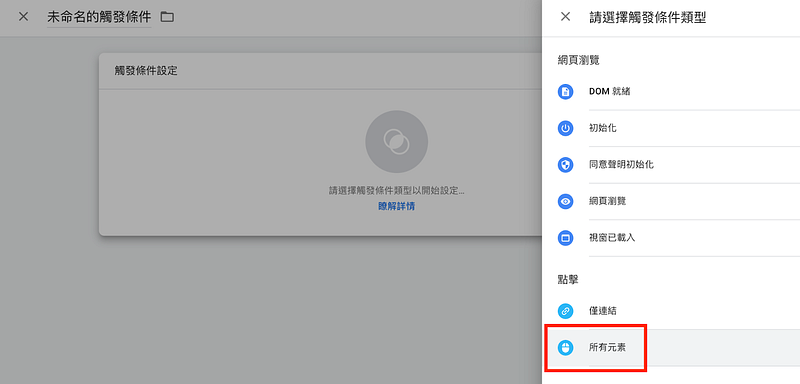
於「這項觸發條件的啟動時機」欄位選擇「部分點擊」,在「有事件發生且這些條件全都符合時,啟用這項觸發條件」欄位中:
- 第一個變數選擇: 「Click Element」(小提示:如果找不到 Click Element 選項,請先選擇「內建變數」,滑到選單的下半部就會找到 Click Element 囉)
- 第二個比對方式:選擇「符合CSS 選取器」
- 第三個變數填入:[data-qa=”submit”] (小提醒:請連同括號 [ ] 一起複製喔)
把這個觸發條件命名為「提交表單」並儲存。

最後把這組代碼提交發布即可完成設定!
GTM 串接 Google Ads 再行銷追蹤
假設公司要利用 Google 關鍵字廣告,讓更多人填寫問卷,並想要追蹤透過廣告進入問卷的用戶,就可以利用 GTM 串接 Goole Ads 再行銷進行追蹤。
先至 Google Ads 設定目標對象來源,並取得轉換 ID
進到 Google Ads 後台後,可以到上方欄位找到「目標對象管理工具」。

進入後選擇「您的資料來源」,再點擊「編輯來源」,到第二步驟「重新加入代碼」時,直接點選「使用 Google 管理代碼工具」即可取得轉換 ID。


將轉換 ID 填入 GTM
接著,進入 GTM 中,設定一組新的「代碼」,「代碼類型」選擇 Google Ads 再行銷追蹤,再把剛剛取得的轉換 ID、轉換標籤貼上即可完成設定。

小提醒:如果是要追蹤 Google Ads 再行銷,只要填入轉換 ID 即可,不需要填入轉換標籤。
GTM 串接 Facebook Pixel
假設公司會把利用 FB 廣告擴散問卷,或是之後想要透過 FB 廣告觸及有進入過問卷的人,想要埋入 FB 像素追蹤,一樣可以將 FB 像素與 GTM 串接。
先從 Facebook 中設定像素,並連結至 GTM
首先進入 Facebook 企業管理平台,設定網站事件,並選擇「Meta」像素。

接下來點選「合作夥伴整合工具」,並選擇「Google Tag Manager」。


進入畫面後,直接點選「繼續」進入第二步驟,選擇你要連結的 Google 帳號(看想連結 GTM 是設在哪個 Goolge 帳號底下),接下來選擇想要連結的 GTM 帳號以及容器,確認後點選完成設定就大功告成了!

到 GTM 確認是否有串接成功

到 GTM 後台的代碼裡,也可以直接看到剛剛設定好的 FB 像素喔!
小提醒:Facebook 因應 iOS 系統進行服務調整,網域驗證會導致轉換事件設定問題,轉換數據可能會不太準確。若希望能在 SurveyCake 投放轉換類型廣告,並追蹤到較為精準的轉換事件,可採用自有網域的 SurveyCake 企業版方案。若想了解企業版方案,可填寫諮詢表單,將會有專人與您聯絡。
Step 3: 將 GTM 追蹤碼埋入問卷


完成上述作業後,最後一步非常簡單,在 GTM 工作區總覽的右上角,即可找到專屬於此組容器的 ID,複製後直接貼到 SurveyCake 問卷設定的 GTM 追蹤碼區域,就大功告成啦!往後就可以直接透過 GTM 追蹤問卷成效!
透過 GTM 全方位追蹤問卷成效,輕鬆分析問卷數據!
使用 GTM 功能,即可讓你一次透過多個平台追蹤問卷成效,若事後要調整追蹤的事件或是代碼,也可以直接到 GTM 後台修改,就不用再進到問卷裡一個一個慢慢調整。若你也需要透過 FB 像素、GA、Google Ads 全方位掌握問卷成效,讓你的問卷觸及更加精準,就可以選擇使用 GTM 功能喔!
GTM 埋設屬於 PRO 版功能,若有此需求建議先升級成 PRO 版用戶,首次升級也可以享有免費 14 天的試用喔!