總是不瞭解問卷填答者?SurveyCake 讓你輕鬆分析你的問卷
https://blog.surveycake.com/01-17-a951ae40d7f
上一篇 《問卷調查必知的 Google Analytics 追蹤碼》,我們教學了如何在問卷輕鬆嵌入 Google Analytics 程式碼。接下來,我們將介紹如何透過 Google Analytics 後台篩選問卷的數據,幫助你分析每一份問卷的瀏覽狀況和客群組成。
除了進行分析作業,你也利用問卷後台追蹤碼蒐集到的用戶數據,在 GA 後台製作目標對象名單,最後串接至 Google Ads 廣告帳戶,協助更精準的再行銷廣告投放。
現在,就跟著這篇文章帶你認識 Google Analytics 後台吧!
Google Analytics 後台怎麼看
首先,進到 GA 後台 後,大致可以將整個頁面分成「篩選區」、「圖表區」、「數據區」和「報表區」四大區塊來查看你的問卷資料(如下圖)。

篩選區:查看不同區隔的數據資料(例:今天用 iOS 瀏覽問卷的新訪客)
圖表區:透過圖表迅速理解數據趨勢(例:這兩個月瀏覽問卷的圖表趨勢)
數據區:查看報表中更細部的數據(例:有多少人從社群來到我的問卷)
報表區:依據需求目的,查看不同報表資料(例:此刻有多少人填寫問卷)
篩選區介紹
在詳細介紹各報表的應用前,想先和大家介紹 Google 篩選資料的兩大方式。一個是透過「時間」來區隔數據,另一個則是透過「自訂變數」來篩選想要的資料。
用時間區隔
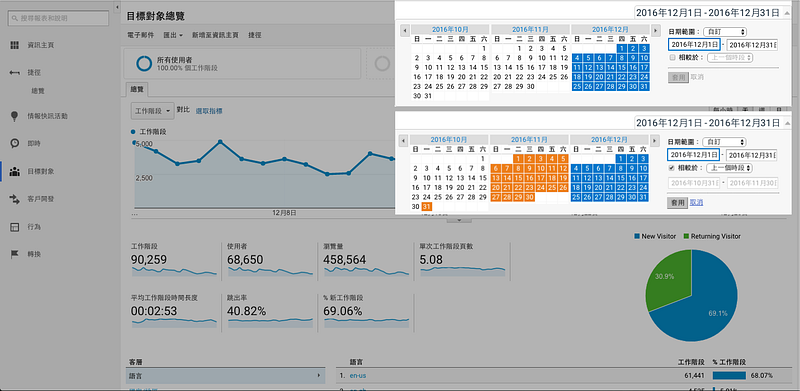
點選篩選區右上角的「日期欄位」,就可以自行選擇想要哪個時段的資料。勾選「相較於」的按鈕,還可以同時取兩段時間的資料相互比較。
用變數區隔
除了以時間篩選資料外,你也可以自行定義想要的區隔,篩選出想要的資料。點選篩選區中間的「新增區隔」後,便可以依據自己的需求,篩選出符合哪些條件的資料。

點選「新增區隔」後,可以看到 Google 內建了許多非常方便且直覺的區隔,包括「新訪客」和「手機和平板流量」等,只要勾選便可以直接查看該區隔的資料。

而除了使用預設的區隔外,點選左上角紅色的「新增區隔」,便能進一步篩選出更細部的資料。
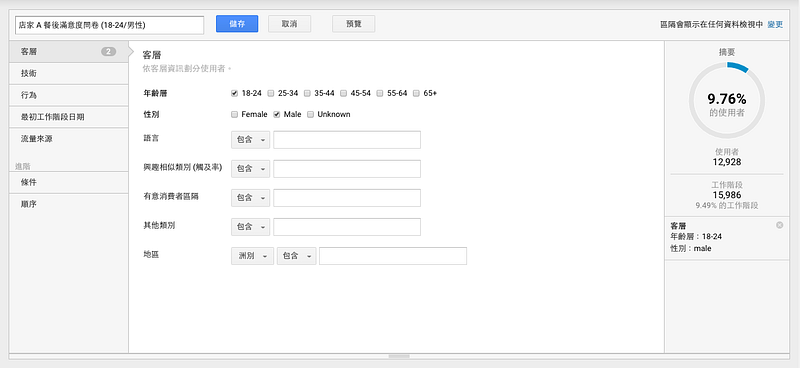
舉例來說,如果我今天是一個連鎖餐廳總部經營者,全台加盟餐廳高達一百多家,想同時比較「好幾家店」「18–24 歲」「男性」的問卷填答狀況,這時區隔就可以這樣設定。
於「客層」勾選年齡層在「18–24」,性別勾選「Male」
接著點選左邊欄位的「條件」,並點選「子洲別」搜尋「網頁標題」,便可以在該欄位輸入你想查看問卷的問卷標題。

如果忘記店家 A 的問卷標題也沒關係,在「子洲別」搜尋「到達網頁」,並在該欄位輸入問卷「網址末端」的網址,同樣可以篩選出店家 A 的資料。
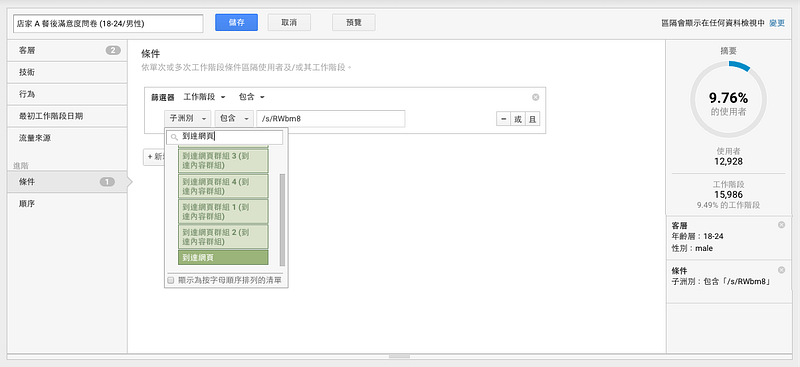
以此類推,按照上述步驟重複篩選出店家 B / 店家 C / 店家 C (18–24/男性)的餐後滿意度問卷,便可在後台同時比較四家店問卷的填答狀況。

由於篩選的欄位較多,以上我們僅簡單以一個區隔作為示範。歡迎大家和我們分享你獨特的區隔方式。若篩選不出自己想要的區隔,也隨時歡迎在底下留言向我們詢問。
敬請期待,從四大報表區一窺問卷資料
下一篇我們就要進入 Google Analytics 最重要的報表區,將會帶大家瞭解如何從這四大報表區,找到想要的數據資料。
https://blog.surveycake.com/01-17-a951ae40d7f
Google Analytics 目標對象名單怎麼做
瞭解完後台頁面大致的區塊後,現在就要教你如何將問卷後台追蹤碼效益發揮到極致!利用問卷後台追蹤碼蒐集到用戶資料後,再透過 GA 掌握填答者的輪廓、歸類類似受眾,之後在設定廣告投放的目標對象時,就能更加精準,讓再行銷的成效達到最大化。
以下步驟將告訴你,如何利用 GA 後台製作目標對象名單,並串接至 Google Ads 廣告帳戶,進而協助你更精準地投放廣告。
在開始之前,你需要擁有在 GA 帳戶中「資源」層級的「編輯」權限以及 Google Ads 廣告帳戶的「管理員」權限,擁有這兩項權限後就可以開始跟著以下步驟進行再行銷名單蒐集的操作囉!
首先,進到 GA 後台後,點擊左側報表區最下方的管理,找到目標對象定義。選取目標對象定義中的目標對象,你會看見「新增目標對象」按鈕。

在目標對象定義的左側欄位中有許多指標,你可以選擇符合行銷規劃的指標,也可以使用常見的再行銷廣告設定指標,例如:「行為」中的工作階段時間長度、「客層」中的年齡層與性別,若是指標中的選項皆不符合需求,你也可以選擇自訂目標對象。

完成目標對象定義及命名後,只要輸入合適的再行銷效期,並選擇欲串接的 Google Ads 廣告帳戶,最後按下「發佈」,你的再行銷名單就算完成並成功匯入 Google Ads 廣告帳戶中囉!
有了這份再行銷名單,行銷人員就能更精準的進行廣告投放,讓高度興趣的用戶完成問卷後,再次接觸訊息、增加考慮,最後創造轉換!
替你的問卷埋入追蹤碼吧!
辛苦建立問卷後,為了更有效率得運用蒐集來的數據,進一步了解填答者輪廓,別忘了在問卷中埋入追蹤碼。
三秒鐘免費註冊 SurveyCake 會員,埋入 Google Analytics,協助你輕鬆分析使用者輪廓!


如有任何問題或合作意願,歡迎隨時與我們聯繫!
SurveyCake 是一個台灣開發的企業級雲端問卷服務,我們希望連結所有與問卷有關的接觸點。歡迎追蹤我們的 Blog 掌握最豐富的文章訊息,也歡迎附上原文連結分享給更多人知道。
官方網站 / 粉絲專頁 / 企業版方案 / 問卷設計懶人包 / 問卷設計交流區
企業級的雲端問卷服務 SurveyCake 無限流量 x 終身免費!
立即註冊即可馬上使用,若有任何問題,歡迎隨時來信至 support@surveycake.com